

Gmailで大切なメールをゴミ箱ごと空にしてしまった…復元なんてできないと思っていませんか?
実は、Googleの公式ツールを使えば、30日以内であれば削除したメールを復元できる可能性があります。
本記事では、実際に筆者が復元を確認できた、アプリ不要で簡単に試せる「Gmail メール復元ツール」を使った復元方法を、具体的な手順とともに解説します。
Gmailのメール削除の仕組み
Gmailでは、削除したメールは「ゴミ箱」に移動されます。
しかし、ゴミ箱にあるメールは30日後に自動削除され、完全に消えてしまいます。
また、手動でゴミ箱を空にした場合も、その瞬間に完全削除され、通常の方法では復元できなくなります。
とはいえ、完全に諦める必要はありません。Googleの公式ツールを利用すれば、一定の条件下で復元が可能です。
Gmail メール復元ツール を使う
結論から言うと、これはGoogleの公式ツールで無料で使えます。
アクセスできれば良いので、Windows、mac、iphone、androidどれでも対応しています。
URLも貼っておきます。
このツールは、Googleアカウントにログインした状態で使用します。
「不正アクセスによって削除された可能性のあるメールを復元できます」と書いてありますが、私はこれでGmailのゴミ箱から完全削除されたメールを復元できたのでとにかく試す価値はあります。
Gmailのメール復元ツールの使い方
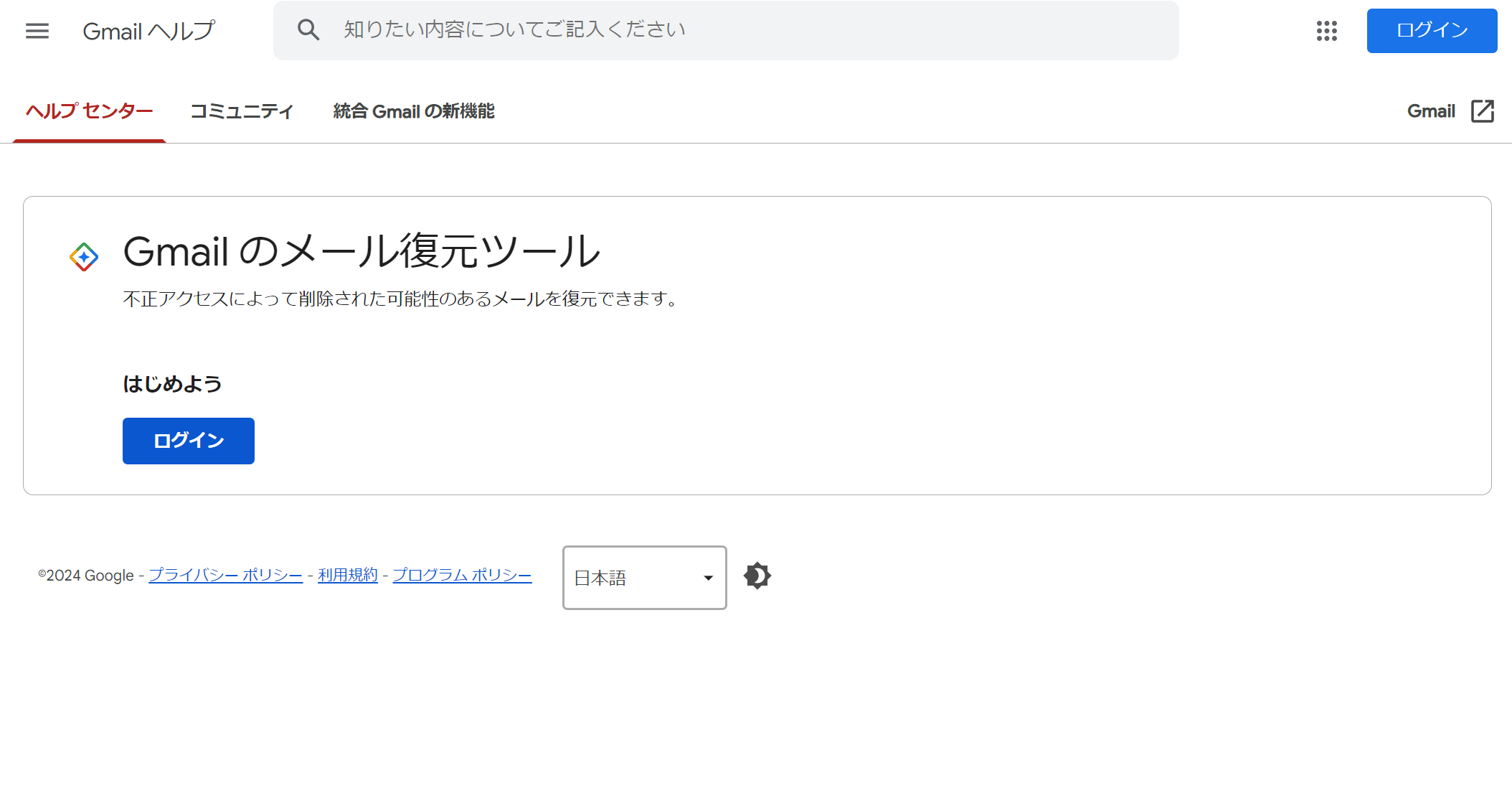
まずは復元したいGmailのアカウントにログインします。
削除したメールを復元したいGmailアカウントでログインしてください。
指示されたとおりにセキュリティを強化する
Googleでは、不正アクセスによるデータ損失を防ぐため、メール復元の前にセキュリティ対策を強化するよう求められます。
以下の対応を求められた場合は、指示通りに実行してください。
- パスワードの変更
- 2段階認証プロセスの有効化
- アカウントアクティビティの確認
完了したら「続行」をクリックします。
筆者は既にセキュリティの強化とパスワードの変更をかけて復元した後なので、今回は指示が出ませんでした。
画像を添付できず申し訳ありません。
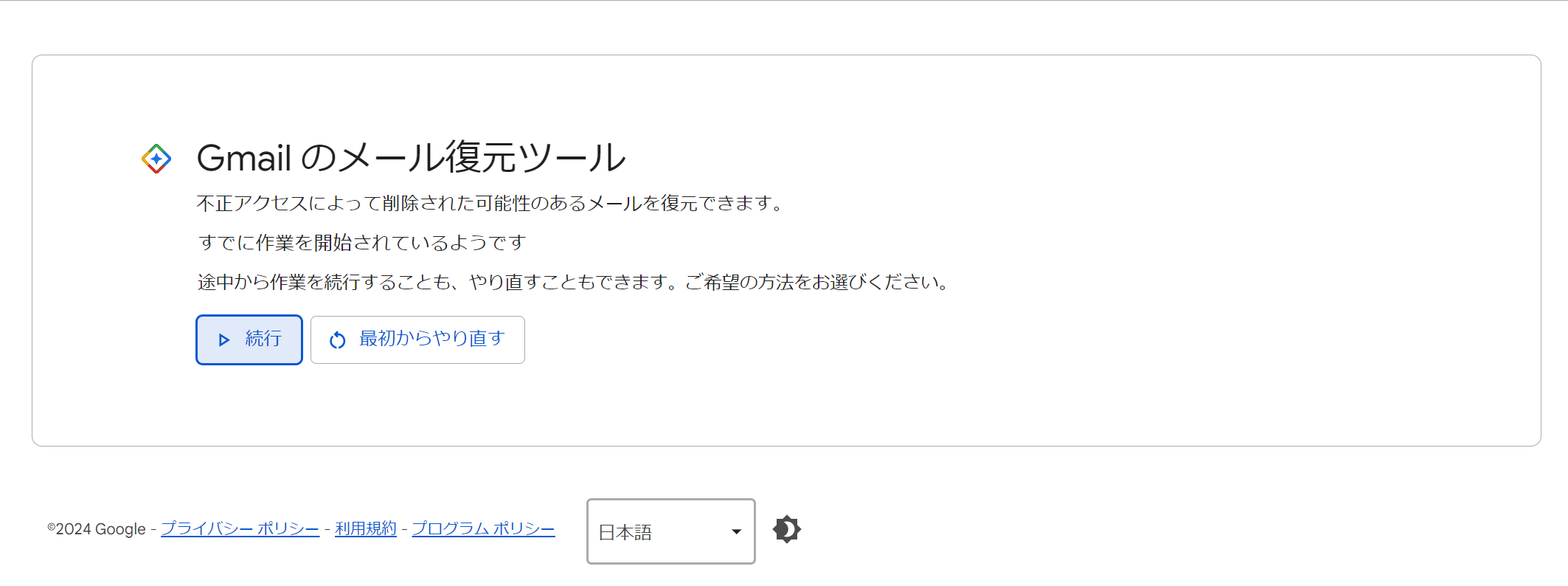
強化が完了したら「続行」を押し、ツールを起動させます。
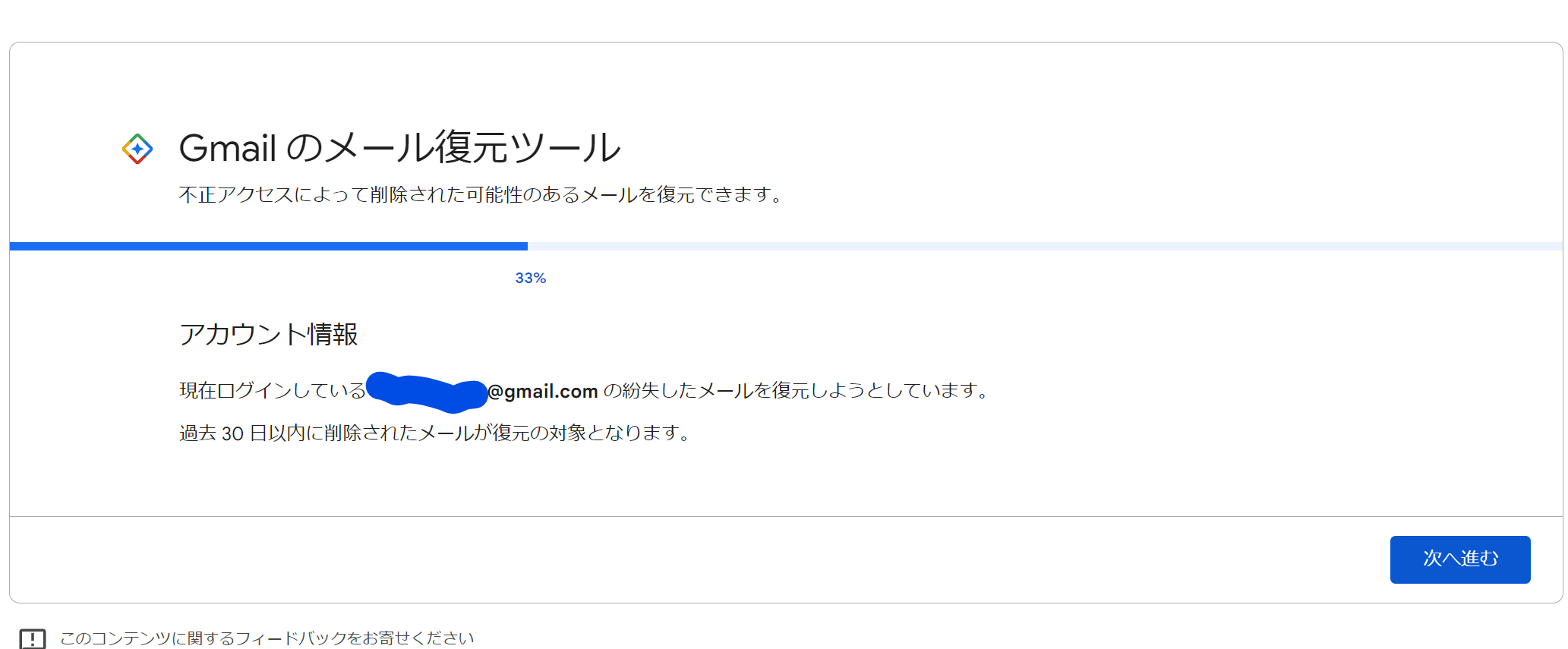
次へ進む を 連打する 復元に成功するとメッセージが出る
押すたびに進捗が進むので、何回かに分けて「次へ進む」を押します。
100%になり、復元が成功すると「24時間以内に、受信トレイにメールが保存されます」といった文章が表示され、復元されます。
筆者の場合は、約10分程度で完全削除されたメールが受信トレイに戻ってきました。
失敗することもある
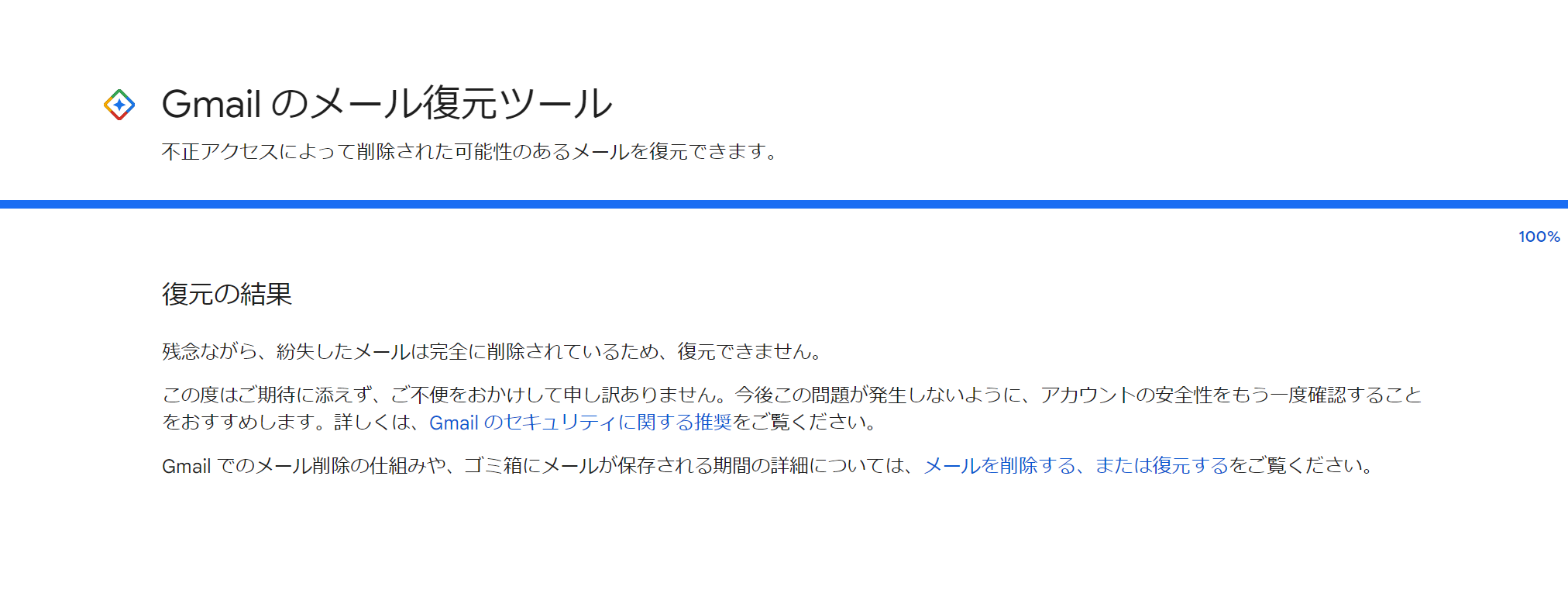
▶ 復元できない場合、以下の可能性が考えられます。
- 30日以上経過している(Googleのサーバー上にデータが残っていない)
- 既に復元済みで再試行できない(上記画像は、筆者がメールを復元した後再度試したため)
- Googleの復元ポリシーに該当しない削除方法(一部のデータは復元対象外)
この場合、Googleサポートに直接問い合わせるのも1つの方法です。
まとめ
✅ Gmailの完全削除メールを復元するポイント
- 30日以内なら復元の可能性あり
- Google公式の「Gmail メール復元ツール」を利用
- アカウントのセキュリティを強化する必要あり
- 復元まで最大24時間かかるが、数分で戻ることも
いかがでしたでしょうか。
よくわからないアフィリエイトブログが多すぎますが、
まずは「Gmail メール復元ツール」を試してみてください。
悩める皆様の参考になりますように。
本記事が少しでも役に立てば嬉しいです!